( - )
MacPortsでインストールしたMoinMoinWikiのセットアップ
このページでは、MacPortsでインストールしたMoinMoinWikiを実際に使用できるようにした、そのときの作業手順を記しています。
最終更新日:2008年10月29日 (水) 17時37分16秒;
そもそもMoinMoinWikiって何?
多くのWikiクローンの1つで、Pythonで書かれている特徴を持つ。日本語Wikiの解説によると、
MoinMoin(モインモイン)はPythonで書かれたウィキクローンの一つ。ユルゲン・ヘルマン、トーマス・ヴァルドマンらによって開発された。ライセンスはGPLである。 Moinとは北部ドイツ等で話されるフリジア語の挨拶の言葉であり、直訳すると「よき一日を!」という意味である。
とのこと。同じページから特徴を引用すると、
- Pythonで書かれている
- 強力なページのリビジョン管理(変更履歴はすべて保存される)
- UTF-8出力や国際化に標準で対応
- MySQLなどのRDBMSを使わない(ページの保存にはテキストファイルを使用)
- 様々なテーマやプラグイン、マクロが利用できる
- ウィキ文法を意識せずに編集が行えるWYSIWYGエディタ
- スペルチェック機能
などの特徴がある。また、欧米では非常にポピュラーなウィキであり、ApacheやXen、Fedora、Debianなど、著名なオープンソースプロジェクトのWikiに採用されている。
だそうです。
MoinMoinを選んだ理由は、比較的メジャーそうなのと、使用言語がPythonだっただけなのですが、世の中には色々なWikiクローンがあるものです。
MoinMoinを選んだ理由は、比較的メジャーそうなのと、使用言語がPythonだっただけなのですが、世の中には色々なWikiクローンがあるものです。
目次
前提
以下の前提があります。人によっては(ていうか大部分の人が)手順の一部が違っていたり、内容が違っているので注意してください。
- pythonはMacオリジナルのものを使用している
- MacオリジナルのPythonはシステムが利用するためにカスタマイズが入っていて、単純に変更してしまうと問題が出てくる、という本当かどうか分からない噂につられてます。
- MoinMoinWikiのバージョンは1.7.0を使用
- 2008/10/27時点、本家のサイトだと1.7.2が最新ですが、まあいいや。
- MacOSXはLeopard(10.5.5)。
- MacPortsは1.600。
- 公開先は$(HOME)/moinと設定。自分専用と仮定しています。
- 個人使用ならDesktopEdition使えよ、というコメントもあるでしょうが、Wikiサーバーを作成する練習も兼ねているので良しとします。
作業手順(インストール編)
MacPortsからMoinMoinWikiをインストール
MacPortsを使用してインストールします。
% sudo port install moin
Password:
--->  Fetching moin
--->  Verifying checksum(s) for moin
--->  Extracting moin
--->  Configuring moin
--->  Building moin with target build
--->  Staging moin into destroot
--->  Installing moin 1.7.0_0
--->  Activating moin 1.7.0_0
--->  Cleaning moin
%
ここは簡単、簡単。
パスの設定
インストールしたMoinMoinのフォルダ(/opt/local/Library/Frameworks/Python.framework/Versions/2.5/lib/python2.5/site-packages/MoinMoin)はMacPortsからインストールしたPythonのsys.pathには含まれるけど、オリジナルのPythonには含まれないので、パスを追加しておくことが必要です。
パスを追加するにはいくつかの方法がありますが、ここではお手軽かつ安全な方法として、.pthファイルを作成してopt/local下のディレクトリを含めることにしました。
パスを追加するにはいくつかの方法がありますが、ここではお手軽かつ安全な方法として、.pthファイルを作成してopt/local下のディレクトリを含めることにしました。
まず、以下の内容のファイルを/Library/Python/2.5/site-packages下に作成します。
% pwd
/Library/Python/2.5/site-packages
% ls
20081027_moinmoin.pth README
% more 20081027_moinmoin.pth
/opt/local/Library/Frameworks/Python.framework/Versions/2.5/lib/python2.5/site-packages
% python
Python 2.5.1 (r251:54863, Apr 15 2008, 22:57:26)
[GCC 4.0.1 (Apple Inc. build 5465)] on darwin
Type "help", "copyright", "credits" or "license" for more information.
>>> import MoinMoin  # エラーが出なければOK
>>>
これでオリジナルのPythonも、MacPortsがインストールしたPythonスクリプトが利用できるようになりました。ちなみに今の設定はパスの最後に設定されるので、MacPorts側の同名のモジュールが使用されることはないはず、です(これが安全だと書いた理由)。
サイト公開場所を作成
ディレクトリを作成し、MonMoinのうち自分が手を加える一部のファイルをコピーします。ここでは素直にmoinとしました。
$ mkdir ~/Sites/moin 必要なファイルをコピー
まず、MacPortsでインストールしたMoinMoinの設定ファイルなどが置かれた場所に移動しておきます。
% cd /opt/local/share/moin
% ls
config   data     htdocs   server   underlay
%
ここの一部のファイルを公開するフォルダにコピーします。
% cd /opt/local/share/moin
% ls
config   data     htdocs   server   underlay
% cp -r data ~/Sites/moin
% cp -r underlay ~/Sites/moin
% cp -r htdocs ~/Sites/moin
% cp server/moin.cgi ~/Sites/moin
% cp config/wikiconfig.py ~/Sites/moin
ちなみに別のWikiサイトを作成したい場合は、Sites下にmoin2フォルダなどを作って同じようにコピーすればよいとのこと。お手軽だ。
Apacheサーバーの設定(httpd.conf)
LeopardのWebサーバ(Apache2.2)は、MoinMoinのサイトによると
Apple upgraded Apache to 2.2 in Leopard, which (among other things) brings tighter security controls than previous versions.
とのことなので、httpd.confも設定しないといけないです。/etc/apache2/httpd.confをルート権限で開き(sudo vi httpd.conf等)、Aliasesセクションに以下の設定を追加します。
Alias /moin_static170/   "/Users/XXXXXXXX/Sites/moin/htdocs/"
ScriptAlias /mywiki      "/Users/XXXXXXXX/Sites/moin/moin.cgi"
ここの"XXXXXXXX"は各自のホームディレクトリに読み替えてください。そして以下のDirectoryセクションも追加します。
<Directory "/moinwiki">
    Options Indexes FollowSymLinks MultiViews
    AllowOverride None
    Order allow,deny
    Allow from all
</Directory>
以上でWebサーバー側の設定はオーケーです。保存するのを忘れないよう注意してくださいな。
MoinMoinの個人設定
さて、今度は個人用の設定です。まず、~/Sites/moin/moin.cgiを変更します。冒頭の"import sys, os"の直後にパス設定を追加してください。
"""
    ....
                2008 by MoinMoin:ThomasWaldmann
    @license: GNU GPL, see COPYING for details.
"""

import sys, os
sys.path.insert(0, '/Users/XXXXXXXX/Sites/moin/wikiconfig.py') # ココ!

# a) Configuration of Python's code search path
そして、wikiconfig.pyも変更します。細々とあるので、diff結果で載せておきます。
% diff -u /opt/local/share/moin/config/wikiconfig.py ./wikiconfig.py
--- /opt/local/share/moin/config/wikiconfig.py	2008-05-15 07:37:45.000000000 +0900
+++ ./wikiconfig.py	2008-10-27 14:49:11.000000000 +0900
@@ -1,4 +1,4 @@
-# -*- coding: iso-8859-1 -*-
+# -*- coding: utf-8 -*-
 # IMPORTANT! This encoding (charset) setting MUST be correct! If you live in a
 # western country and you don't know that you use utf-8, you probably want to
 # use iso-8859-1 (or some other iso charset). If you use utf-8 (a Unicode
@@ -33,7 +33,7 @@
     # Wiki identity ----------------------------------------------------

     # Site name, used by default for wiki name-logo [Unicode]
-    sitename = u'Untitled Wiki'
+    sitename = u'My MoinMoinWiki'

     # Wiki logo. You can use an image, text or both. [Unicode]
     # For no logo or text, use '' - the default is to show the sitename.
@@ -65,14 +65,14 @@

     # Where your mutable wiki pages are. You want to make regular
     # backups of this directory.
-    data_dir = './data/'
+    data_dir = '/Users/XXXXXXXX/Sites/moin/data/'

     # Where read-only system and help page are. You might want to share
     # this directory between several wikis. When you update MoinMoin,
     # you can safely replace the underlay directory with a new one. This
     # directory is part of MoinMoin distribution, you don't have to
     # backup it.
-    data_underlay_dir = './underlay/'
+    data_underlay_dir = '/Users/XXXXXXXX/Sites/moin/underlay/'

     # The URL prefix we use to access the static stuff (img, css, js).
     # NOT touching this is maybe the best way to handle this setting as moin
@@ -81,7 +81,7 @@
     # For Twisted and standalone server, the default will automatically work.
     # For others, you should make a matching server config (e.g. an Apache
     # Alias definition pointing to the directory with the static stuff).
-    #url_prefix_static = '/moin_static170'
+    url_prefix_static = '/moin_static170'


     # Security ----------------------------------------------------------
日本語のタイトルにするにはファイル先頭の"utf-8"への書き換えが重要ですので、これも注意。
そして、フォルダとフォルダ以下の所有権、アクセス権を変更します。
そして、フォルダとフォルダ以下の所有権、アクセス権を変更します。
$ chown -R www:www moin
$ chmod -R 744 moin
ここで普通はwwwっていうユーザーはデフォルトでは存在していないので、'ls -l'してみると「_www」という表示になってしまう。でも大丈夫っぽいのでそのままにした。
起動確認
ここまで来たら、とりあえずは動かせるようになっているはず。システム環境設定から「共有」→「Web共有」チェックボックスにチェックを入れて、http:localhost/moinへアクセス。
↓こんなページが表示されるはずです。
↓こんなページが表示されるはずです。
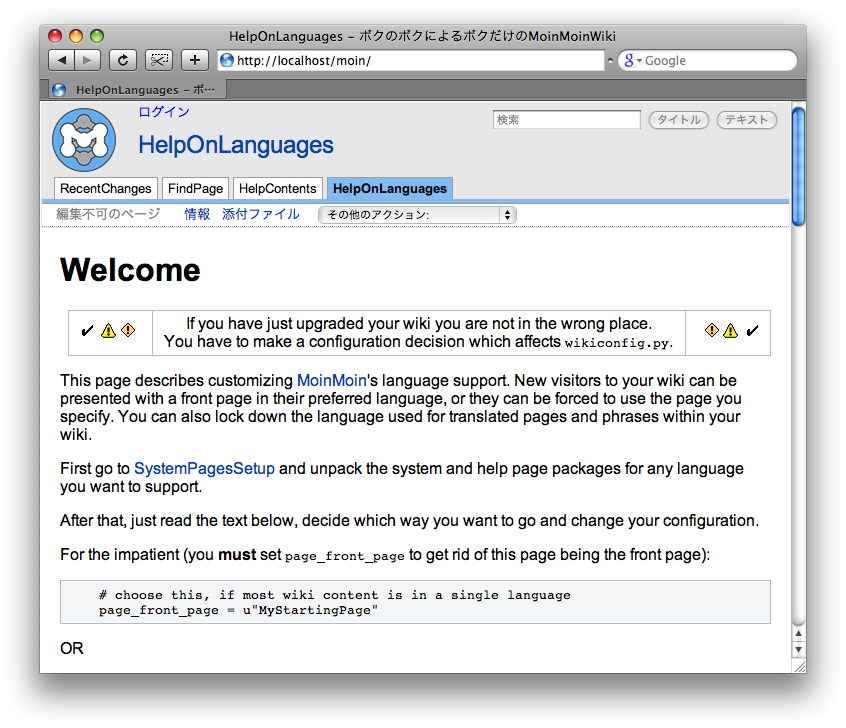
インストール編はココまで。
最初の設定
前節の画像を見てもらうと分かるように、「トップページを変えろ」という情報が記されています。そこでオリジナルの説明を一通り読んだら、wikiconfig.pyを再び編集してトップページを設定します。
# a) if most wiki content is in a single language
    #page_front_page = u"MyStartingPage"

    # b) if wiki content is maintained in many languages
    page_front_page = u"FrontPage"
上記どちらかのコメントアウトされている箇所を外します。複数の言語に対応させたい場合(フロントページを各国語で表示したい場合)は後者のコメントアウト文字を外してください。ここでは(=私は)後者を有効化しています。
以上でインストールから初期設定までの作業は終わりです。
おつかれさまでした。
おつかれさまでした。
あとはWelcomeページに書かれているような設定を行ってアカウントを作ったり、アクセス制限したり、よしなにどうぞ。
作業手順(環境設定:Parserのインストール)
書きかけ。
補足
書きかけ。
参考サイト
- MoinMoinWikiのサイト。本家。MacOSX用のインストール手順も書かれています。
- MoinMoinの文法。本家のサイトです。
- MoinMoin_のインストールと設定、カスタマイズ。すでにあるWebサーバに対してMoinMoinをインストールする方法が書かれている。Macの手順と少し違うところがあるけれども、分かりやすくまとめられているので大いに参考にしました。
- Wikipediaの記事。簡単な説明、程度の記事。でも分かりやすい文章でした。
- MoinMoin インストールと設定。gentooにインストールしたときの手順。それなりにみやすくまとまっていました。
- 色々なWikiの比較サイト。探していたらこんなサイトもありました。文法まで比較対象として確認できて、なかなか便利。